文档截图使用说明
📸 截图存放位置
所有文档使用的截图应该存放在 docs/assets/screenshots/ 目录中。
📁 推荐目录结构
docs/
├── assets/
│   ├── screenshots/           # 所有截图存放在这里
│   │   ├── download-page.png  # 下载页面
│   │   ├── select-folder.png  # 选择文件夹界面
│   │   ├── preview-results.png # 预览结果界面
│   │   ├── execute-rename.png  # 执行重命名
│   │   └── ...                 # 其他截图
│   └── images/                 # 其他图片(logo、图标等)
🖼️ 当前需要的截图清单
优先级 🔥🔥🔥(必需)
这些截图在多篇文章中被引用,应该优先创建:
| 文件名 | 用途 | 被引用文章 | 尺寸建议 |
|---|---|---|---|
select-folder.png |
选择文件夹界面 | how-to/rename-pdf-by-title.md |
1200x800 |
preview-results.png |
预览重命名结果 | how-to/rename-pdf-by-title.md |
1200x800 |
推荐截图(提升体验)
| 文件名 | 用途 | 说明 |
|---|---|---|
main-interface.png |
主界面 | Renomee 启动后的主界面 |
rule-input.png |
规则输入框 | 展示自然语言规则输入 |
batch-processing.png |
批量处理中 | 显示进度条和处理状态 |
settings.png |
设置界面 | 展示配置选项 |
undo-feature.png |
撤销功能 | 展示撤销历史记录 |
📝 截图规范
1. 尺寸要求
- 推荐宽度: 1200px - 1600px
- 推荐高度: 800px - 1200px
- 纵横比: 3:2 或 4:3
- 格式: PNG(支持透明背景,文件更清晰)
2. 质量标准
- ✅ 清晰度: 保证文字可读,不模糊
- ✅ 亮度: 避免过暗或过曝
- ✅ 对比度: UI 元素清晰可见
- ✅ 隐私: 不包含敏感信息(个人文件名、路径等)
3. 内容要求
- ✅ 聚焦: 突出要展示的功能
- ✅ 简洁: 避免杂乱的背景
- ✅ 示例数据: 使用通用的、非敏感的示例文件名
- ✅ 统一风格: 所有截图使用相同的操作系统和主题
🎨 截图最佳实践
示例文件命名规范
在截图中使用的示例文件应该:
- ✅ 使用通用名称: Document_1.pdf, Research_Paper.pdf
- ✅ 避免真实信息: 不使用真实的论文标题或个人文件
- ✅ 多样化: 展示不同类型的文件(PDF、图片、文档等)
建议的操作系统外观
- Windows: 使用浅色主题(更通用)
- macOS: 使用浅色模式
- 隐藏任务栏/菜单栏: 聚焦应用本身
标注和高亮
如果需要在截图中标注: - 使用红色或橙色箭头指向重要按钮 - 使用半透明的高亮框圈出关键区域 - 保持标注简洁,不遮挡太多内容
📤 如何在文档中引用截图
Markdown 语法
示例
# 中文文档(在 docs/how-to/ 目录)
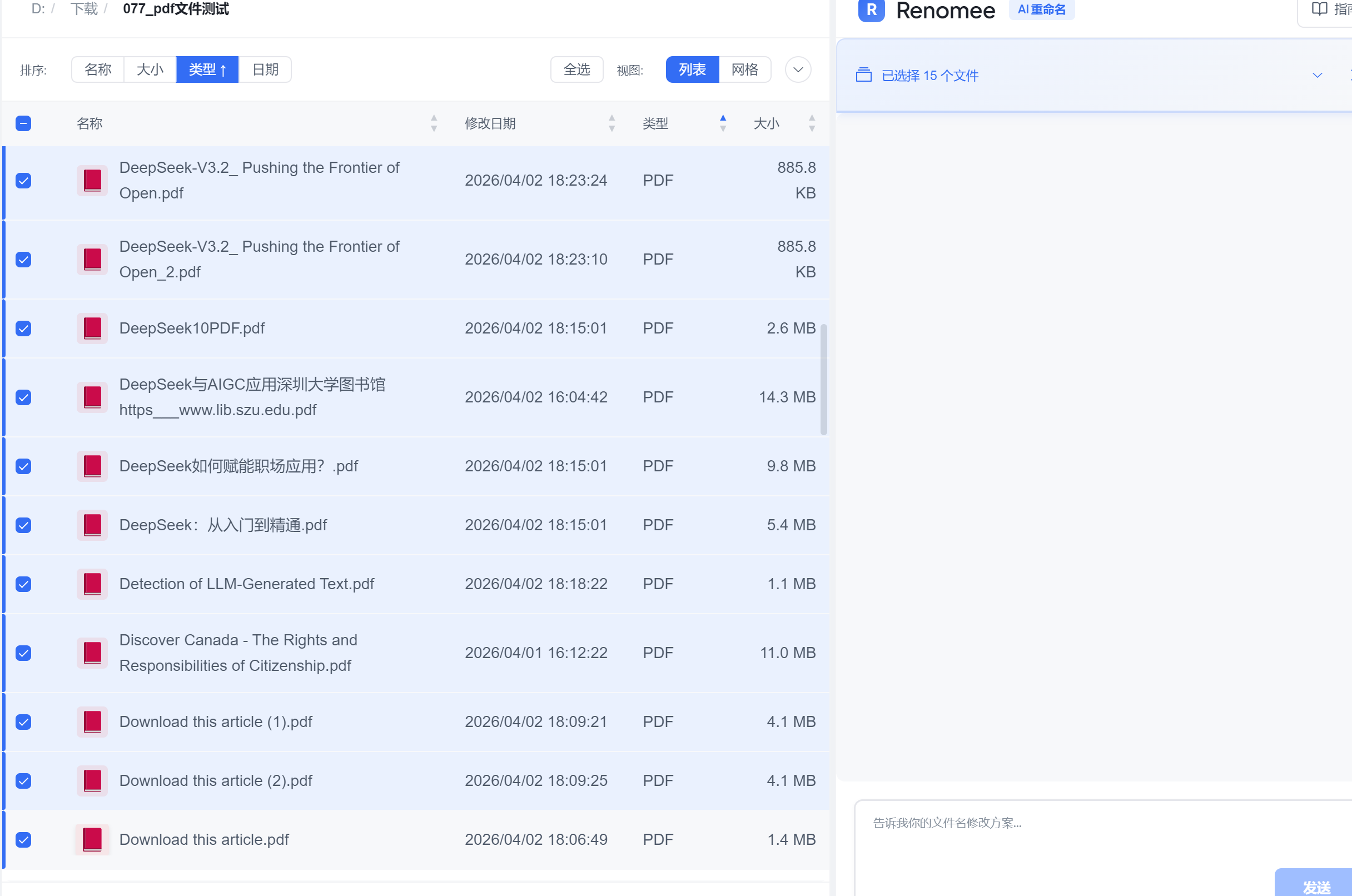
# 英文文档(在 docs/en/how-to/ 目录)

Alt 文本规范
- ✅ 描述性: 简洁说明截图内容
- ✅ 关键词: 包含相关的 SEO 关键词
- ✅ 无障碍: 帮助视障用户理解图片内容
好的示例:
不好的示例:
🚫 暂时的解决方案
如果截图暂时不可用,可以:
方案 1:移除图片引用(当前采用)
直接删除  行,保留文字说明。
优点: - 文档仍然完整可读 - 不会出现404图片链接
缺点: - 缺少视觉辅助
方案 2:使用占位符
创建简单的占位符图片(可选):
📊 截图状态追踪
当前状态
| 文件名 | 状态 | 优先级 | 使用位置 |
|---|---|---|---|
select-folder.png |
❌ 缺失 | 🔥🔥🔥 | how-to/rename-pdf-by-title.md |
preview-results.png |
❌ 缺失 | 🔥🔥🔥 | how-to/rename-pdf-by-title.md |
download-page.png |
✅ 已删除引用 | - | 不再需要(用真实链接替代) |
下一步行动
- 立即: 创建
docs/assets/screenshots/目录 - 本周: 截取
select-folder.png和preview-results.png - 后续: 根据新文章需要添加更多截图
🔧 技术实施
创建截图目录
图片优化建议
在添加截图前,建议优化文件大小:
- 压缩 PNG: 使用 TinyPNG 或 ImageOptim
- 目标大小: 尽量控制在 200KB 以下
- 权衡: 清晰度 vs. 文件大小
ReadTheDocs 配置
确保 mkdocs.yml 中包含 assets 目录:
ReadTheDocs 会自动包含 docs/ 下的所有文件。
❓ 常见问题
Q: 截图必须是英文界面吗?
A: 不必须。但如果中英文文档都引用同一张截图,建议使用英文界面(更通用)。或者分别创建中英文截图。
Q: 可以使用其他工具的截图吗?
A: 不建议。应该使用 Renomee 的真实截图,保持品牌一致性。
Q: 截图需要水印吗?
A: 不需要。保持截图干净,不添加水印。
Q: 截图在 Git 中会占用很多空间吗?
A: 经过优化的截图(200KB 以下)不会占用太多空间。但避免频繁替换同一截图。
📞 需要帮助?
如果你在准备截图时遇到问题:
- 查看现有文章: 参考其他产品文档的截图规范
- 使用占位符: 暂时不添加图片,保持文档可读
- 标记 TODO: 在文档中标记
<!-- TODO: 添加截图 -->
最后更新: 2026-06-06